
Pernah kepikiran nggak kalau file yang kita hapus pakai Shift + Delete itu sebenarnya nggak benar-benar hilang? Di lab ini akan ditunjukkan bagaimana cara mengambil data tersebut kembali secara manual lewat Hex Editor. Prosesnya dilakukan tanpa menggunakan tools otomatis, tapi dengan langsung menganalisis isi mentah (raw data) dari disk.
Apa itu File Carving?
Simpelnya, file carving adalah teknik mencari dan mengambil file berdasarkan isi filenya sendiri (byte demi byte), bukan lewat daftar isi folder (metadata). Teknik ini sangat ampuh kalau tabel index sistem file sudah rusak atau sengaja dihapus.
1. Persiapan Lab
- File Image: Saya menggunakan file
usb_fat_carving.001(Raw image dari USB). Kamu bisa ambil bahannya di sini:wget https://github.com/frankwxu/digital-forensics-lab/raw/main/Basic_Computer_Skills_for_Forensics/file_carving/usb_image/120M.7z - Tools: HxD (Hex Editor).
- Referensi Signature: Untuk tahu kode awal dan akhir file (Header/Trailer), saya pantau di sini: FileSig Database.
2. Langkah-Langkah Carving di HxD
Tujuan kita kali ini adalah menyelamatkan file gambar JPG. Kuncinya ada di dua titik: Header (awal) dan Trailer (akhir).
Langkah A: Mencari Header (Titik Awal File)
Setiap file JPG pasti punya kode “awal” yang sama atau disebut Magic Number.
- Buka file
usb_fat_carving.001kamu di HxD.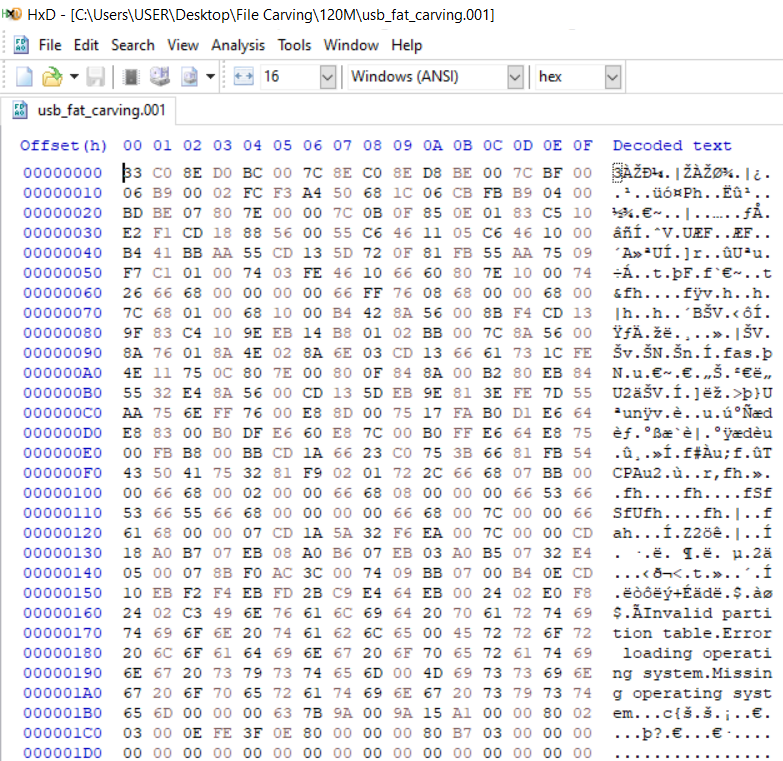
- Tekan Ctrl + F, pilih tab Hex-values, masukkan kode:
FF D8 FF E0.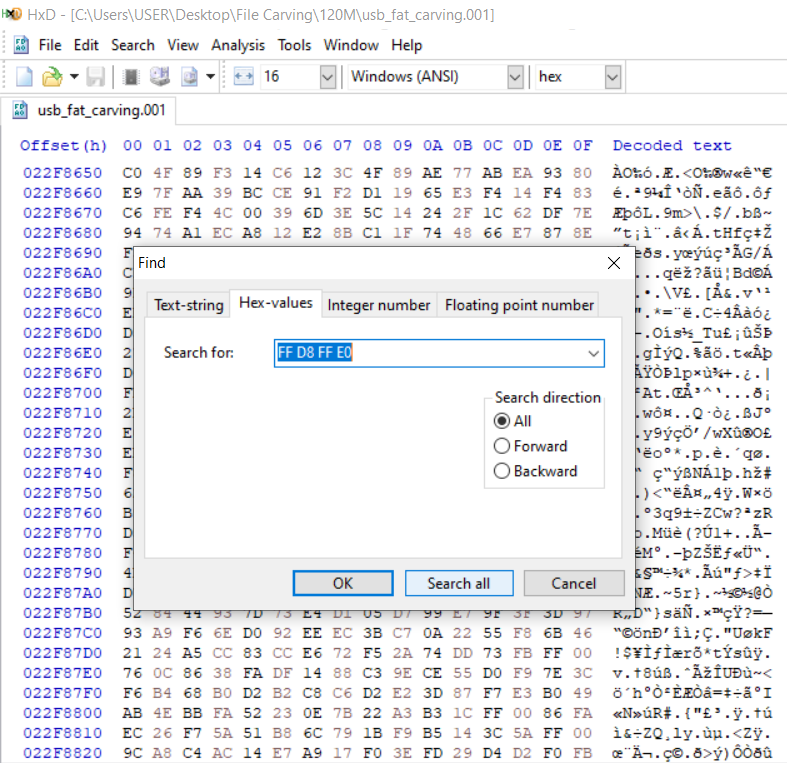
- Kalau ketemu, klik pada byte
FFpertama dan catat angka Offset-nya (misal:52000). Ini adalah titik Start file kita.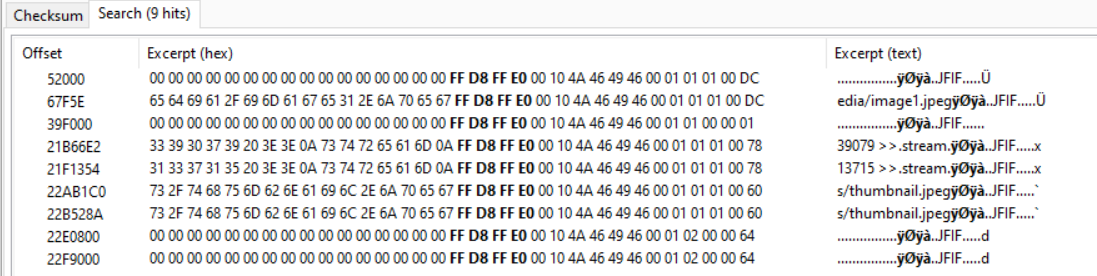
Note: Biasanya akan ditemukan beberapa header JPG dalam satu disk image, namun untuk lab ini saya memilih yang pertama kali ditemukan.
Langkah B: Mencari Trailer (Titik Akhir File)
File JPG nggak akan bisa dibuka kalau tidak memiliki kode penutup yang lengkap, yaitu FF D9.
- Masih di HxD, lakukan pencarian (Ctrl + F) untuk kode hex
FF D9.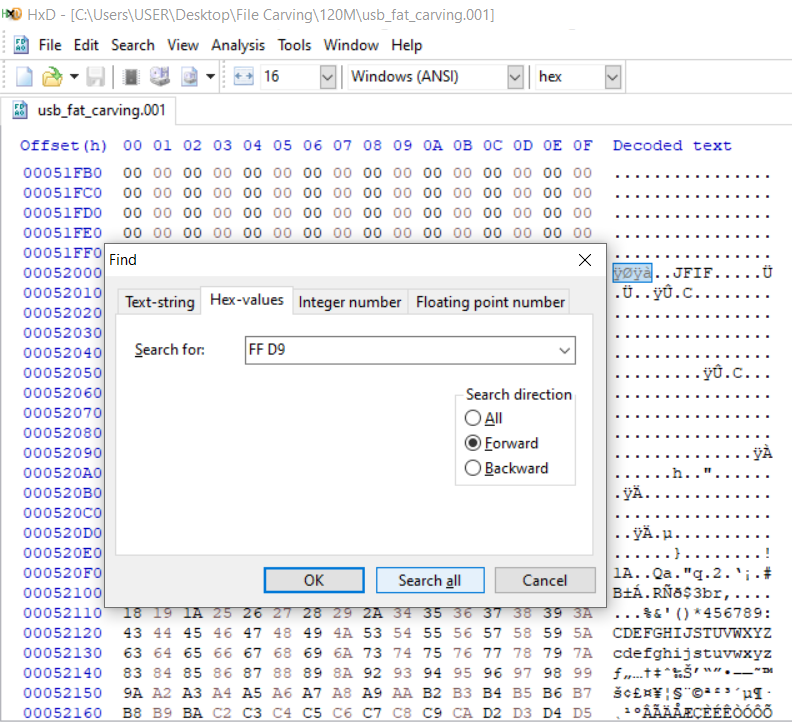
- Tips: Karena kode
FF D9sering muncul di tengah data sebagai kode warna, pastikan kamu mencari yang posisinya paling logis—biasanya tepat sebelum blok data kosong (00 00atauFF FF). - Gunakan fitur search Forward dari posisi header. Setelah ketemu yang diyakini sebagai akhir file, catat offset-nya.
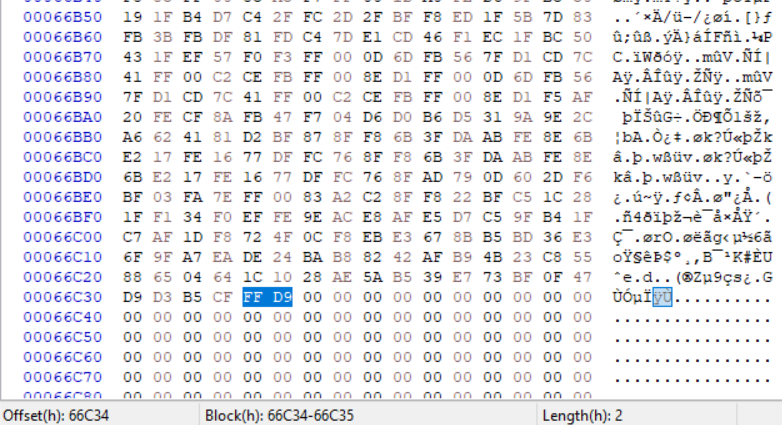
Note: Berdasarkan praktikum saya, offset akhirnya terletak pada
66C34.
Langkah C: Ekstraksi Data (The Carving)
- Gunakan fitur Select Block (Ctrl + E).
- Masukkan alamat Start Offset (dari Langkah A) dan End Offset (dari Langkah B).
- Penting: Tambahkan 1 byte pada End Offset di kolom pencarian agar karakter terakhir (
D9) ikut terbawa sepenuhnya.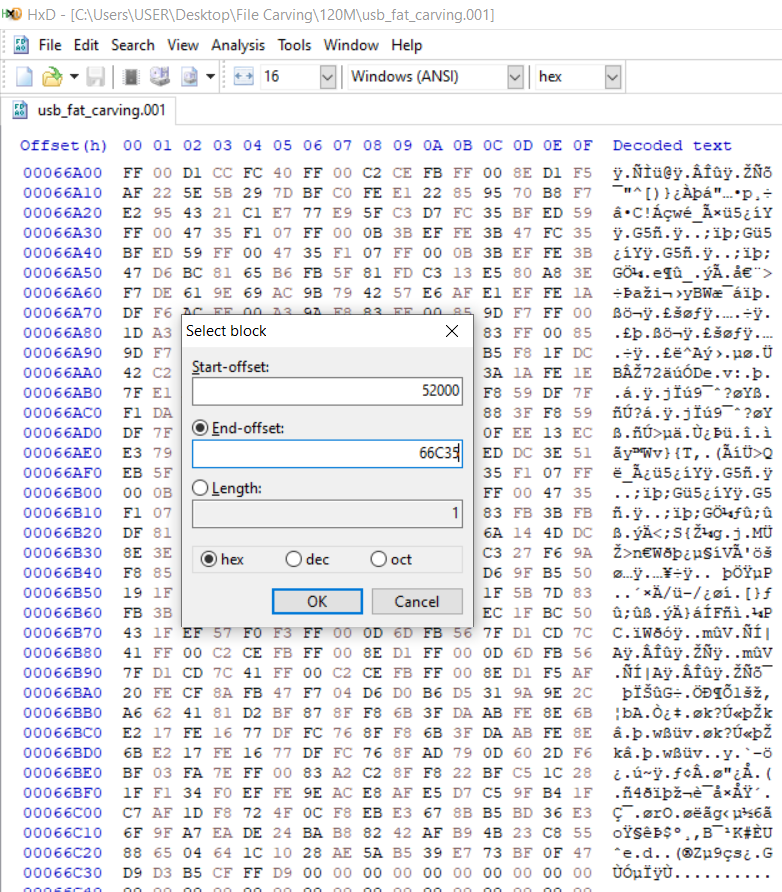
- Kalau data sudah terblok (berwarna biru), tekan Copy (Ctrl + C).
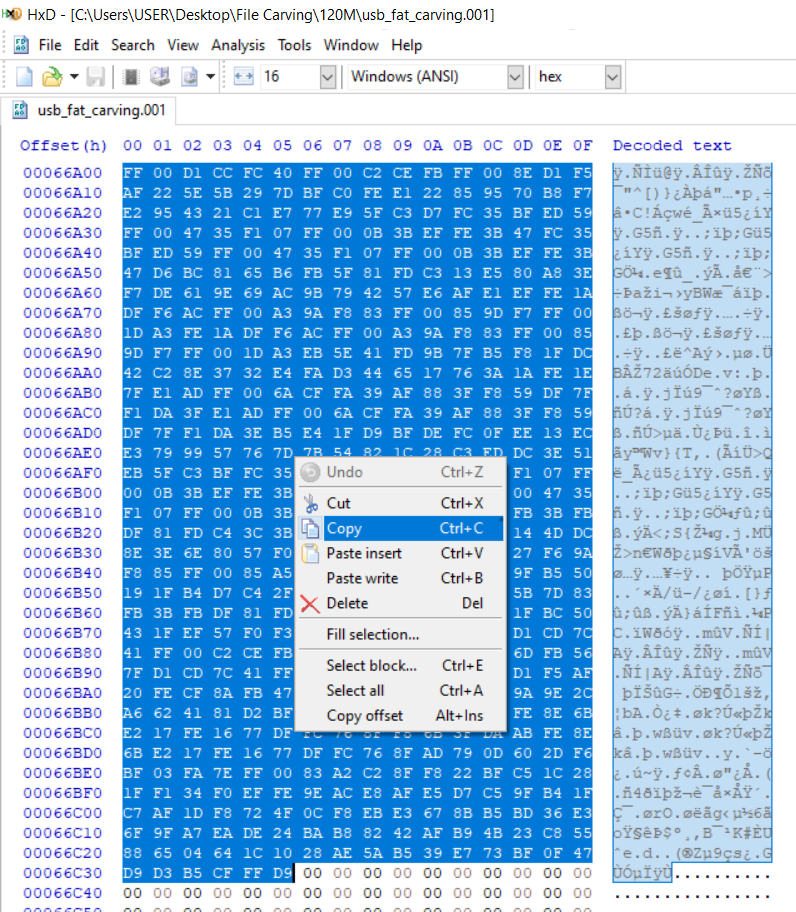
- Bikin tab baru di HxD (Ctrl + N), lalu Paste (Ctrl + V).
- Simpan filenya lewat File > Save As, beri nama
hasil_recovery.jpg.
3. Hasil Praktikum
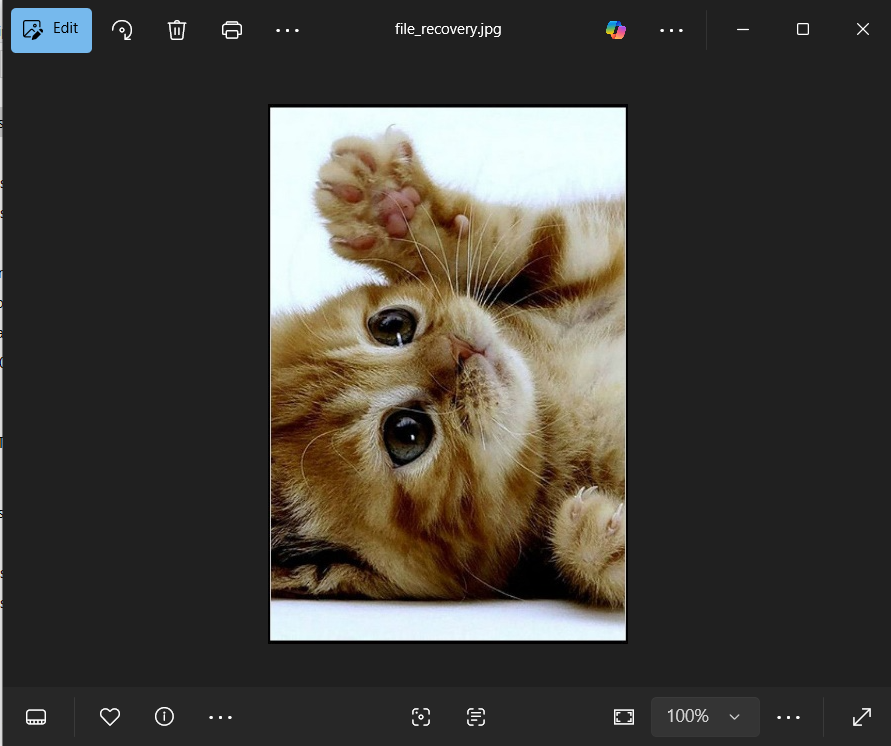
Setelah file disimpan, saya mencoba membukanya secara normal. Hasilnya, file gambar berhasil dibuka dengan normal dan menampilkan gambar kucing tanpa kerusakan.
Kesimpulan
Manual file carving membantu memahami bagaimana data disimpan di dalam disk pada level biner. Dengan mengetahui header dan trailer suatu file, kita bisa mengambil kembali data yang sudah terhapus meskipun informasi dari file system-nya sudah tidak tersedia. Selama data tersebut belum tertimpa dan masih tersimpan secara berurutan, proses recovery masih bisa dilakukan menggunakan hex editor tanpa bantuan tools otomatis.